
小白教程|从零起步-搭建属于你自己的视频X站(上期)

大家好啊 这是新手X站教程的第一期,写这篇教程目的是教给那些想要搭建X站的新手小白们一个可靠的参考,我这个系列不仅仅教各位如何搭建X站,还会提醒各位要如何防范被各类网络黑客追踪,避免身份暴露(尤其是身在大陆的人)
特别感谢 王道长 提供本教程所需的VPS服务器
各位 站长朋友们 需要购买服务器 可以去Telegram上联系他 https://t.me/wangye066
道长是在IDC公司工作的,不是黑户!
教程目录:
1;如何选择X站服务器和域名商
2:操作面板的选择与安装
3:安装 爱影CMS 内容采集管理系统
1 – 1,做X站 如何选择服务器
首先 成人X站 因内容涉及色情以及各类颜色的内容:偷拍,侵权,有争议广告内容,所以普通服务商会随时存在机的风险,小白要想安稳的做颜色站,注意先不需要考虑访问速度,播放卡不卡等这些问题上,新X站上线后日流量IP很少会有:“访问暴机的情况”
新手站长们要考虑的只有一点:机器会不会因内容被服务器商家ban掉!
这里仅推荐新手们去购买荷兰的 Alexhost服务器

它家机器是专门为做X站而生的!百分比耐操(当然 涉及未成年内容除外!千万别碰!FBI会来抓你! )
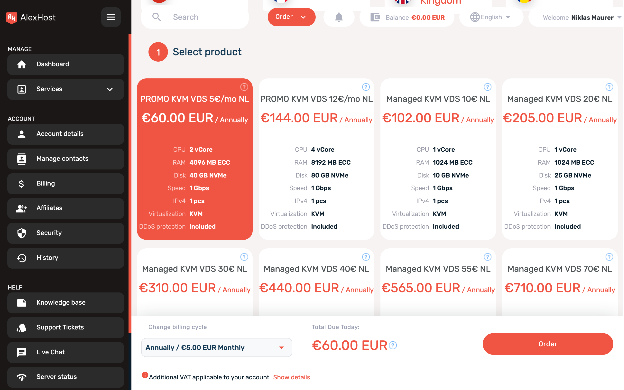
Alexhost 官网首页截图
官方网址:https://bill.alexhost.com
官网虽并不支持中文,可以用Chrome浏览器自带翻译功能
Alexhost 荷兰2核心 4G内存 的机器 一年进需要60欧元(非常适合新手)
而更普遍的4核心 8G内存的机器 则需要144欧元
Alexhost 支持USDT直接购买!简直方便的不要不要的!
进入 Alexhost 官方后我们需要注册账号与填写VPS使用者的信息( 不必真实)
站长小提示:注册时的邮箱最好是匿名的Proton电子邮箱,填写身份信息可以用「美国身份生成器」生成一个虚拟美国身份。服务器系统要选择 CentOS 9(不推荐使用Ubuntu,后面安装面板和数据库时候经常有装不上的情况发生!)
PS:在X站行业内 目前最可靠的服务器提供商分别是 BuyVm 与 Alexhost,这里推荐各位使用Alexhost的机器是因为它便宜很多,BuyVm机器总是出现缺货,价格也要贵出不少!
1 – 2:选择域名
X站域名的选择:
现在你有了一台安全可靠的服务器,但你还需要有域名!这样才能正式进入搭建X站的环节。
域名我这边仅仅推荐使用com和net,极度不推荐使用cc。
CC域名谷歌收录「站点地图」时会出报错,com的域名是首选,没有之一!
2026年最方便使用的X站域名商
推荐各位去:GNAME 这家域名提供商里购买,它家支持中文界面,
可以使用「加密货币」购买任何域名。
GNAME官网:https://www.gname.com

注册时同样建议使用 Proton电子邮箱 和前面注册服务器时相同 也需要你去填写个人信息(当然要用身份生成器仿制了!)
逼坑指南:搬瓦工VPS 和 Namesilo域名商. 是不少人推荐过的品牌,但我极力不推荐这两家 尤其:板瓦工VPS 这是一家存在后门的公司(你懂的) Namesilo这家域名商 也非常不推荐使用 它家仅仅支持比特币付款,而且信用卡付款还会遇到BUG 十分头疼!
2 – 1 服务器面板的选择
一点点小困惑
为什么要用宝塔呢?一个存在后门的东西,用着明明不安全,即使是快乐版 破解版,也说不定存在后门等一系列安全隐患,这就像高考读大学,明明保证不了就业,也给不了草根的你未来,还要拼命往坑里踩,这已经不是笨,而是愚蠢,作为未来准备要年入百万的你 请首先要远离这种草根思维陷阱!
好了 言归正传,我们有了服务器和域名 现在可以正式进入搭建环节,作为新手的站长我们推荐使用 图形化面板 来控制服务器上的环境,这些面板说的直白一些就如 windows 一样方便你操作服务器环境 让你从Linux命令行中解放出来。
目前市面上中文用户最多的建站面板是:宝塔,1panel,小皮等
这里我推荐各位使用在 github 上开放源代码的 Mdserver-web面板
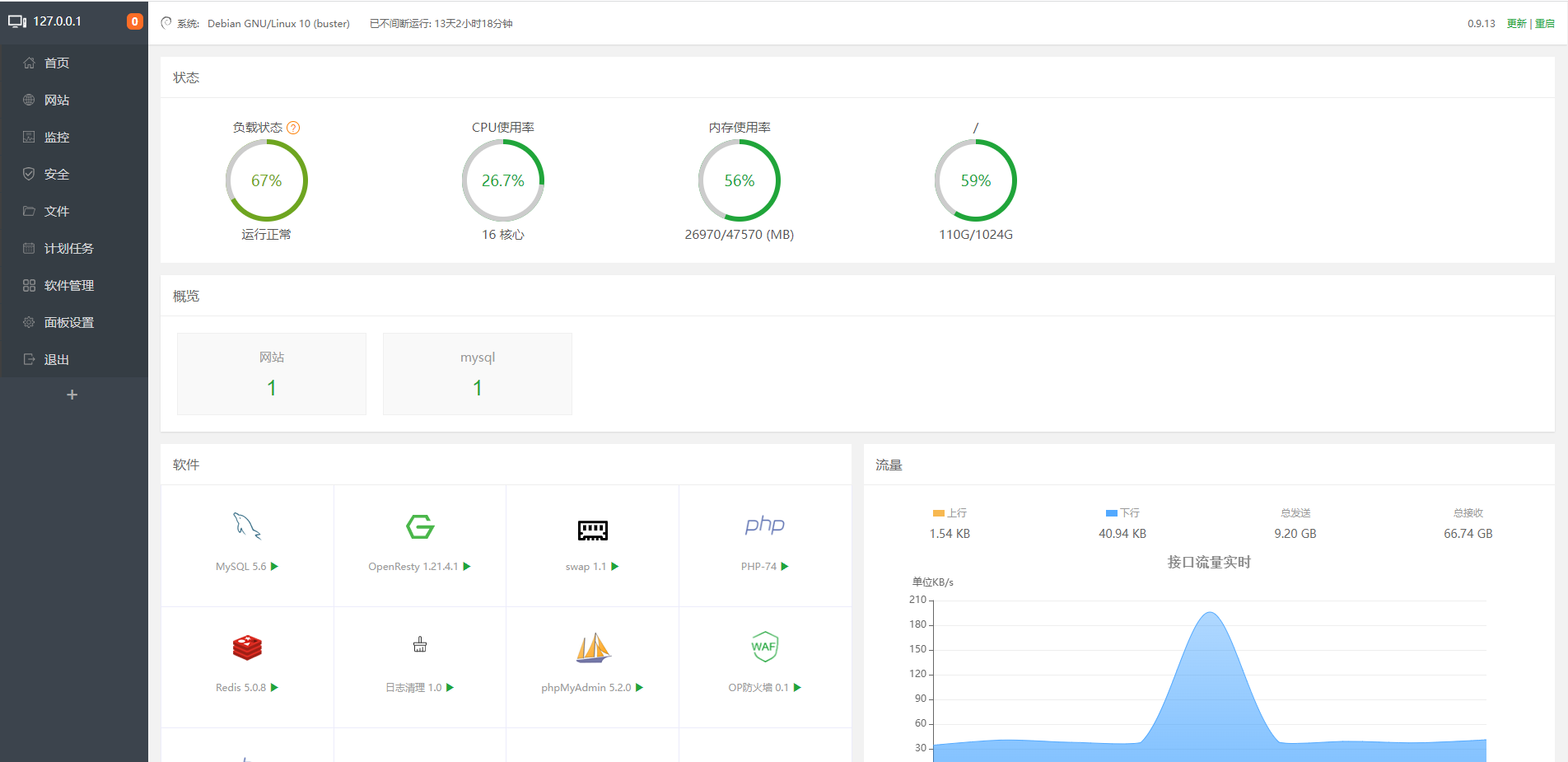
Mdserver-Web面板截图(是不是很像宝塔呢?)
你可以把它看成民间大神开发的开源版本宝塔,对于建站的大部分站长来说 这东西完全足够使用,而且安装方法也十分方便!
下面是安装方法–慢慢跟着操作
首先进入 Mdserver-Web Github 开源项目的官方首页
直链:https://github.com/midoks/mdserver-web
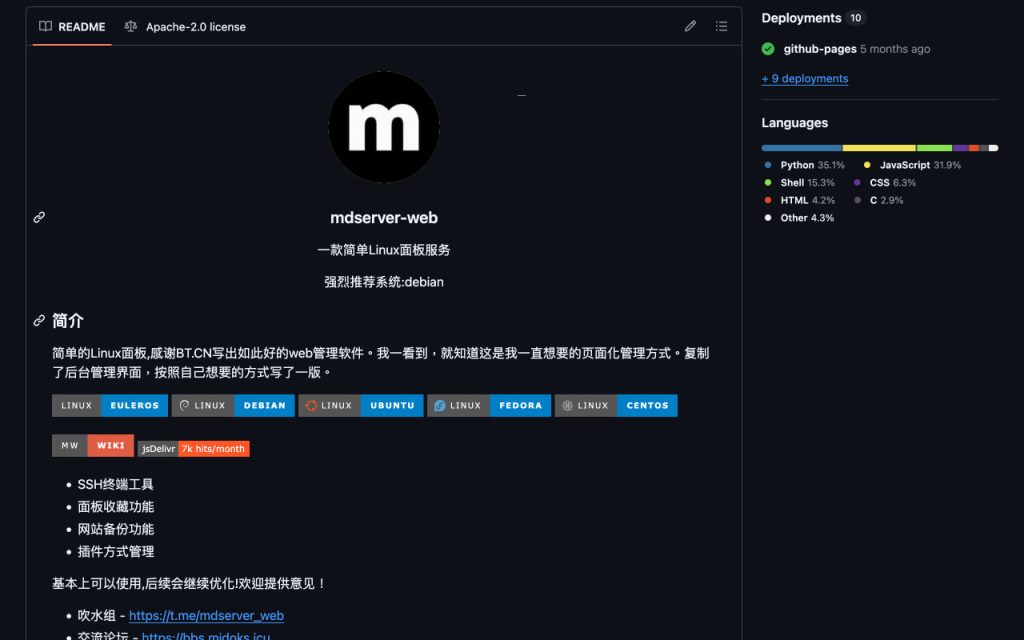
在里面找到对应的安装命令
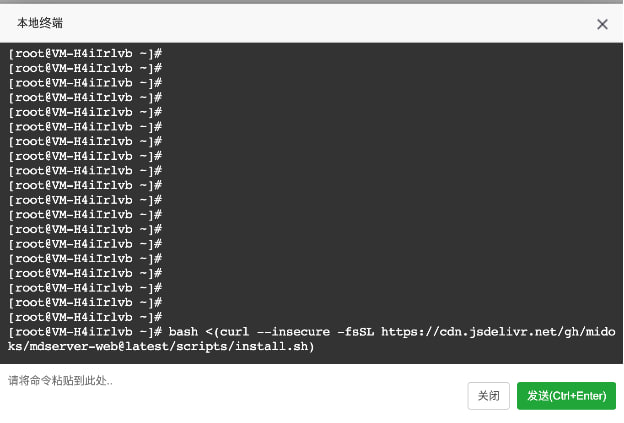
bash <(curl –insecure -fsSL https://cdn.jsdelivr.net/gh/midoks/mdserver-web@latest/scripts/install.sh)
登陆你的CentOS系统 并直粘贴上面的命令(如果你是Win系统 推荐使用Finalshell客户端登陆你的服务器,Linux与MacOS用户也是同理)
服务器登陆成功后会出现下面这种界面
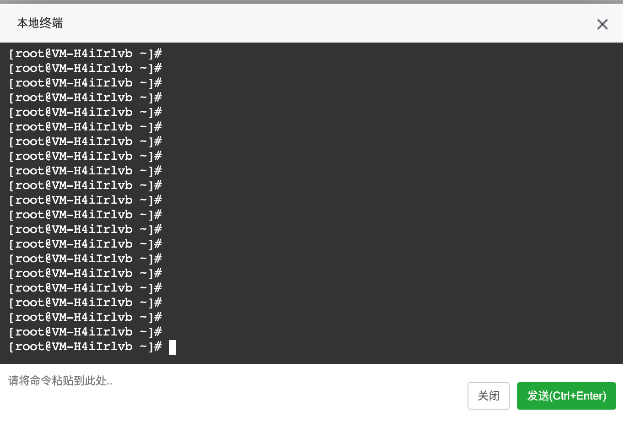
这就是Linux命令行工具
直接粘贴 刚才的 Mdserver-Web面板安装命令 并回车
中途可能出现几个要你确认的提示,直接输入“yes”回车 等待安装完成!
安装完成后 会出现对应的面板登陆地址,账号和密码 复制下来 保存到你的记事本上。
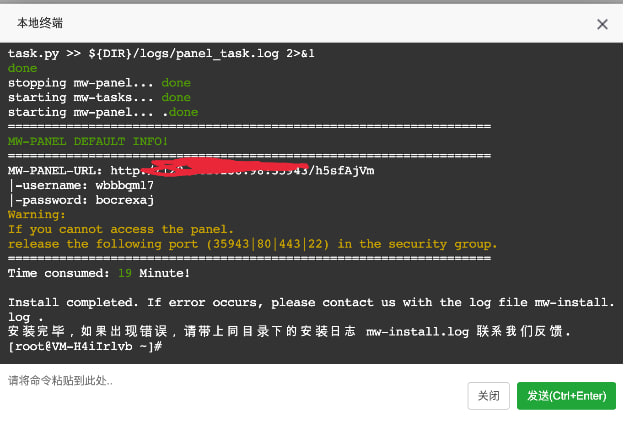
至此 服务器面板已安装完毕,下面开始部署环境并安装建站的插件,
2 – 2 登陆 Mdserver-Web 面板安装插件
复制你mdserver-Web面板登陆地址 并在浏览器访问
注意:出现安全提示 因为目前面板没有开SSL访问加密功能 所以我们的链接协议http 而非https加密协议,我们直接选择「继续访问」
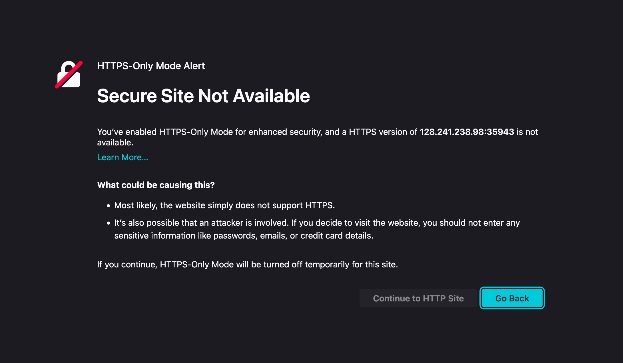
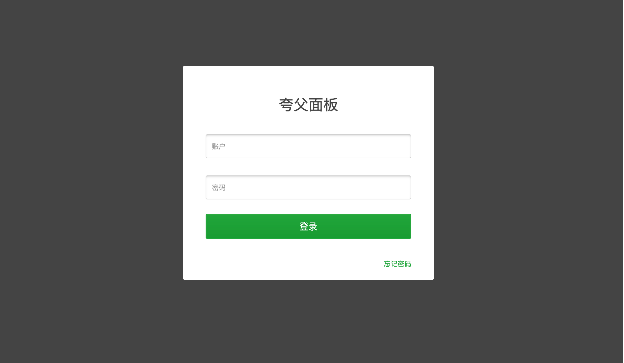
输入你的用户名和密码 并完成最终登陆
Mdserver-Web面板 第一次登陆后 会出现安装应用提示 但版本普遍落后
这里我们选择 PHP 72,后面的MySQL版本选择5.7(如果你使用爱影CMS,直接安装OpenResty 与 PHP 72,数据库和其他软体都先不必安装)
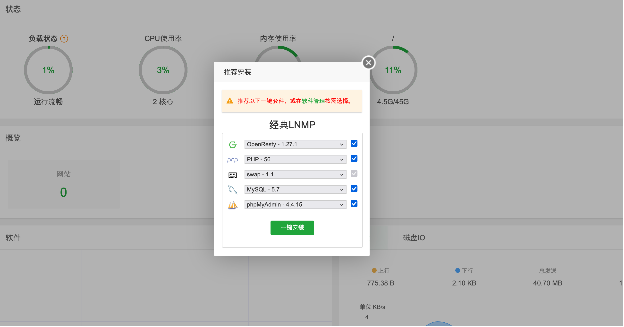
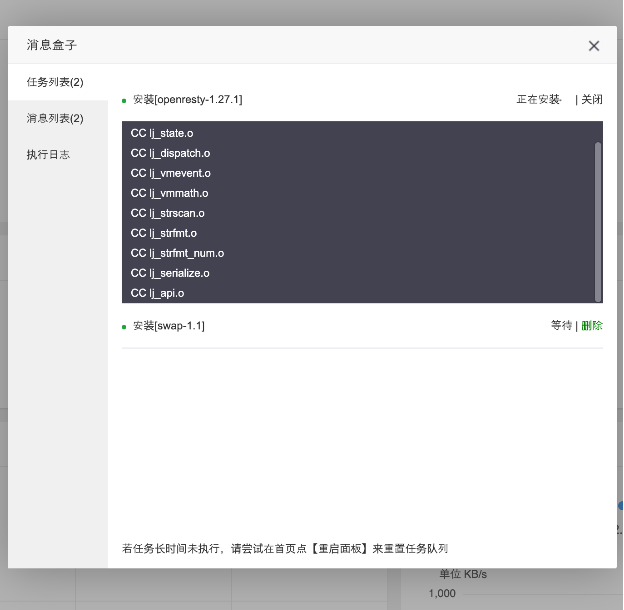
耐心等待安装完成即可!(全套插件的安装时间会到40分钟左右!)
2 – 3 Mdserver-Web面板的安全设置
接下来 我们要设定面板必须开启的安全功能
安全设置:
1:开启SSL功能(HTTPS加密协议)
2:安装OP防火墙
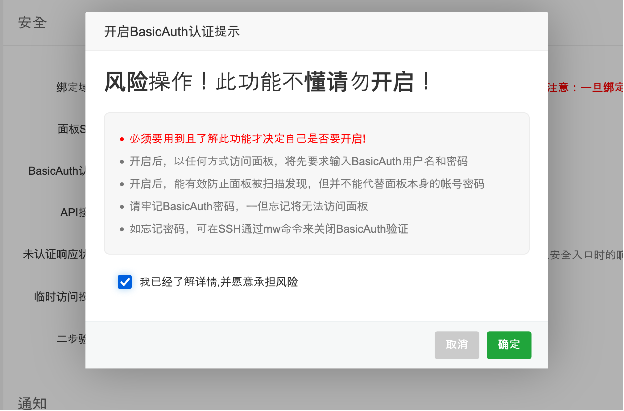
3:配置BasicAuth认证
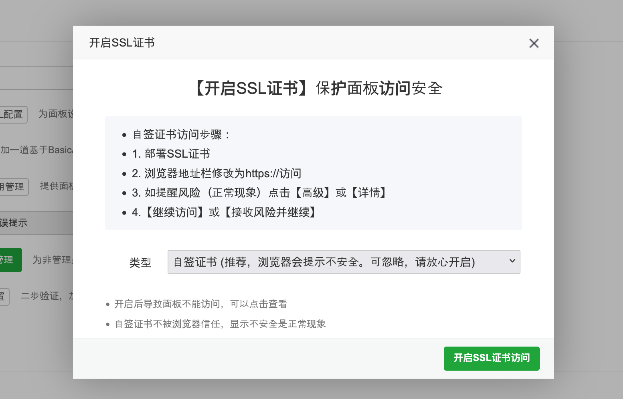
开启面板SSL加密访问
点击面板左下角(面板设置)
在设置里找到(面板SSL配置)并点击白色按钮
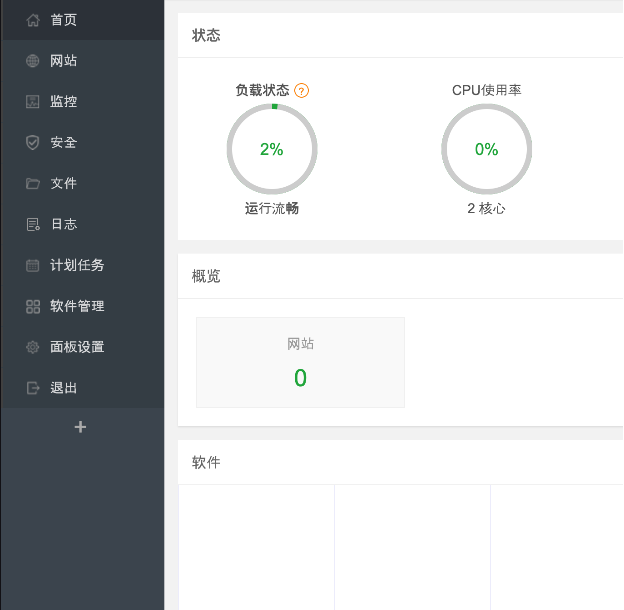
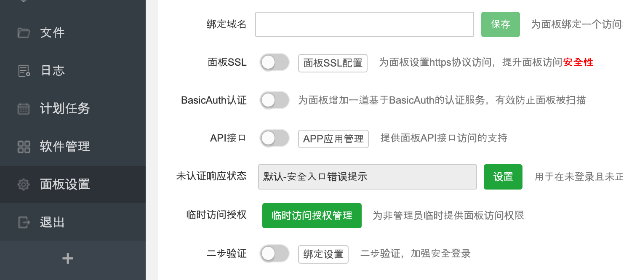
直接点击绿色按钮(开启SSL证书访问)开启后 浏览器可能会出现安全警告 直接选择忽略 ,会发现现在的面板是在HTTPS加密协议上连接的。这样更安全!
下面顺带的BasicAuth认证可以设置 (这个相当于面板登陆页的前置验证码,没有验证码的情况下无法访问登陆页面!)
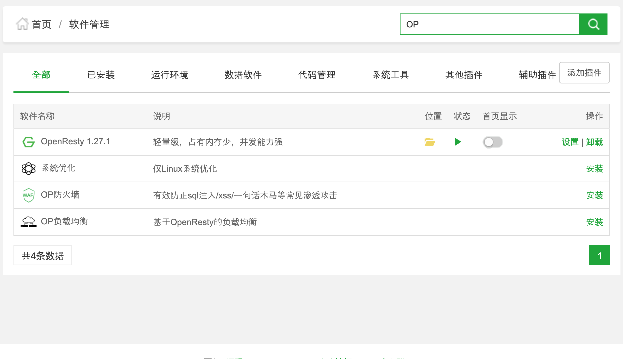
最后我们在(软件管理)里搜索 OP
找到(OP防火墙)安装一下;这个防火墙可以有效防止新手站长们服务器被攻击。

好了这些都设置完成后 即可进入建站环节 !
3:爱影CMS 安装与配置
为什么选择 爱影CMS 而非传统的 苹果CMS?因为苹 果CMS 容易被劫持 存在恶性BUG,目前大部分流行的版本都可能存在后门程序,而爱影CMS完美支持苹果CMS的 资源采集,而且更加强大方便,非常推荐2026年的新站长们使用!
进入爱影CMS官网:https://iycms.com/download/index.html 里面有安装命令
3 – 1 登陆你的Mdserver-Web面板 安装爱影CMS系统
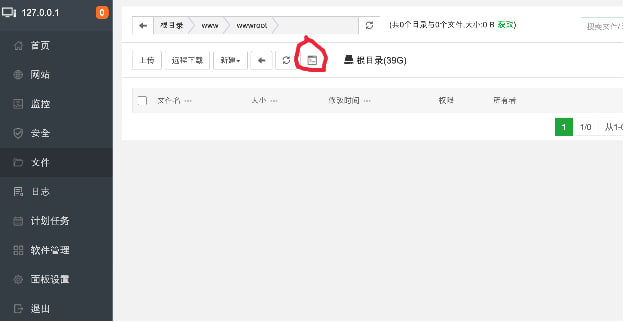
登陆面版后 我们选择「文件」这个菜单进入文件目录,点一下「终端」小图标
打开Linux命令行输入 爱影CMS安装命令(根据你的系统选择,我这是CentOS 9)
CentOS 安装命令
yum -y install wget unzip;rm -f iycms.sh;wget –no-check-certificate -c -O iycms.sh https://www.iycms.com/api/static/down/linux/centos/install_x86_64.sh;chmod +x iycms.sh;./iycms.sh
输入安装命令 回车
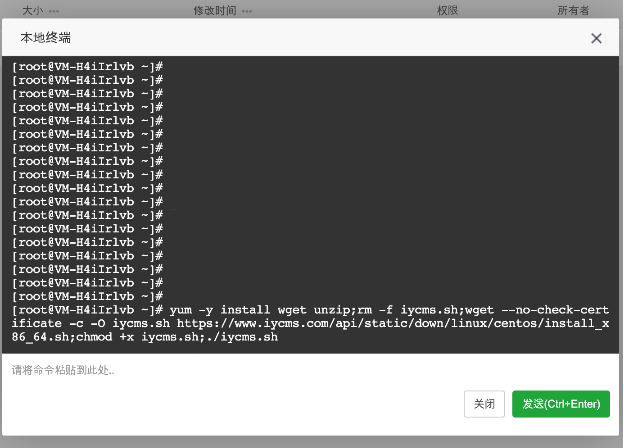
安装完成!
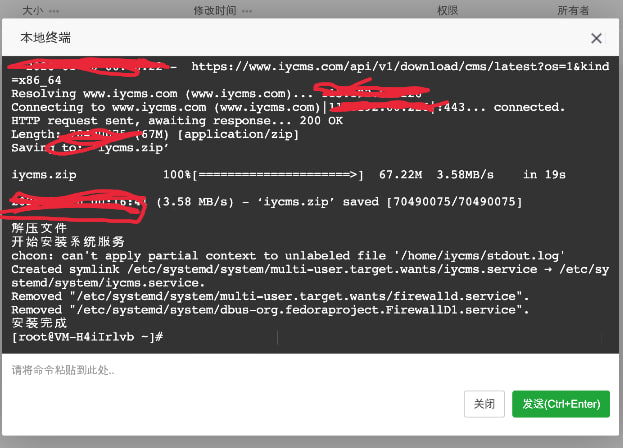
最后:我们还需要在面板上面设置:
1:防火墙端口
2:建立站点 – 配置SSL证书
3:设置反向代理
来到「安全」这里我们需要 放行2个端口(爱影CMS和PostgreSQL数据库)
并建立两个端口给 爱影CMS站点 使用(这2个端口可随意设置)
我们直接看图!这里的 网站HTTP 和 网站HTTPS 你可以任意设定 但数值要在 5000以内。
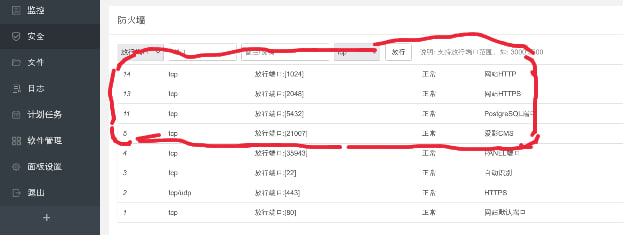
防火墙端口放行之后 要建立站点,点击{网站}这个菜单,{建立站点} 填写你的域名提交
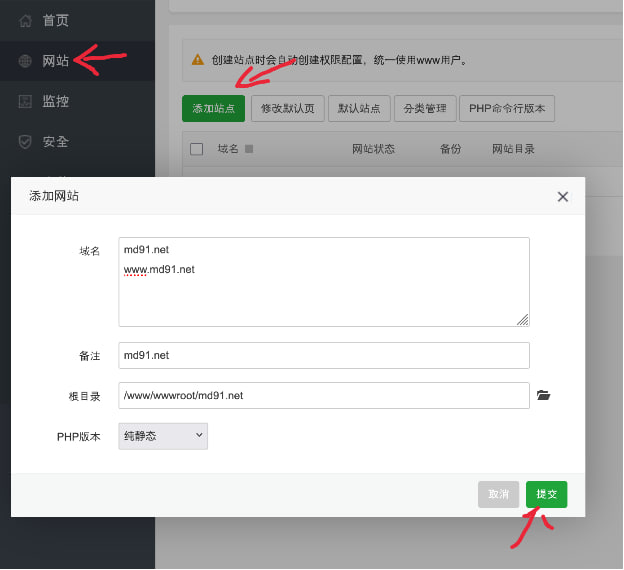
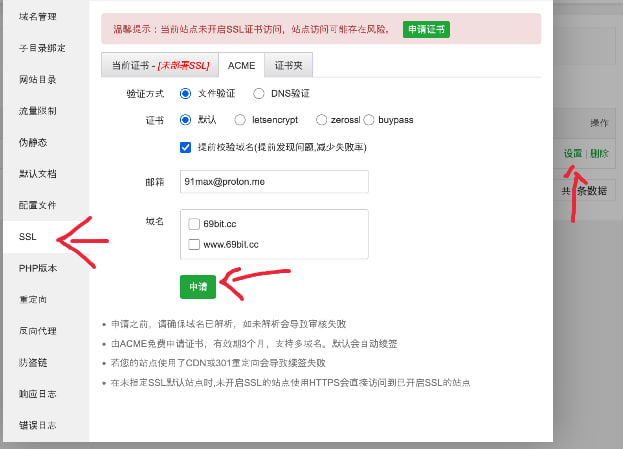
接着点击屏幕右边的「设置」 在这里 「申请SSL证书」
并设置反向代理:http://127.0.0.1:1024(1024是我们刚才设置的网站HTTP端口)
注意:如果你的域名在CDN 那边设置了代理 可以直接跳过 SSL 证书,我也建议你去设置 而非在这里申请SSL证书
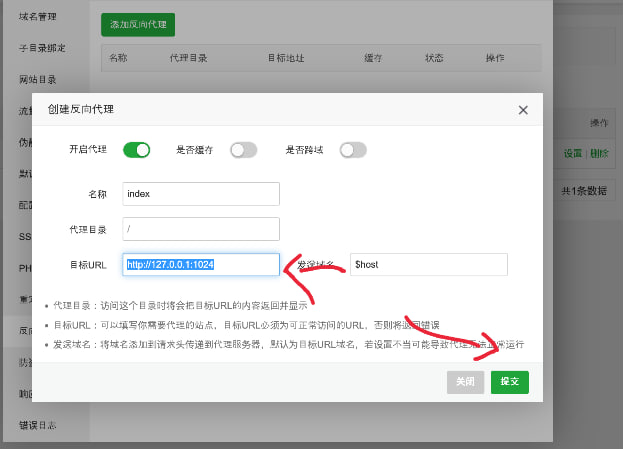
设置反向代理
然后 我们的 爱影CMS正式开始安装了
这里之所以要在面板这里设置这么多东西,其实是为了避免稍后来回反复跳跃(那可真是一万个TMD!!!)!
爱影CMS 安装与配置站点设置
登陆地址是:http://+你的服务器ip+:21007(爱影默认端口)
初次登陆会显示下面这个安装界面,我们选择开始使用,数据库这里我推荐使用 PostgreSQL数据库 比较稳定。
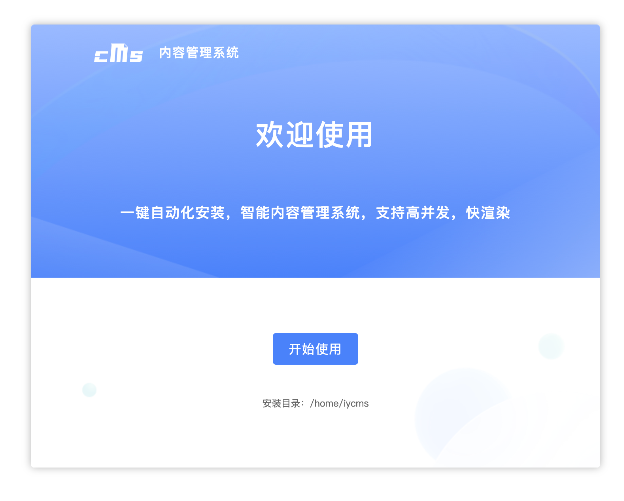
下面选择 PostgreSQL数据库
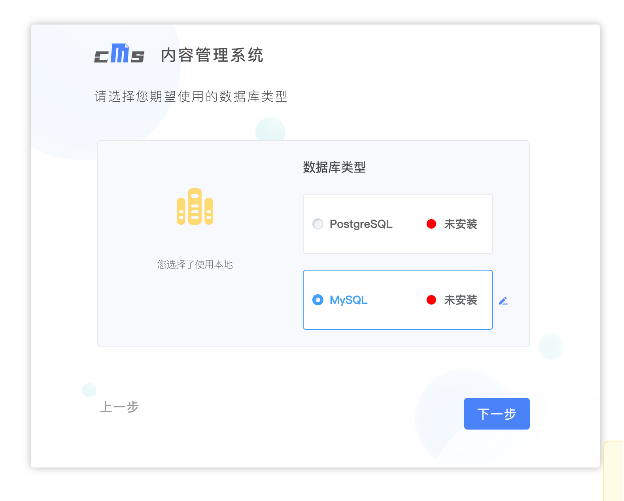
PostgreSQL数据库 数据库密码要好好保存
跟着图片上面的信息也行这里要先安装一次数据库,然后点「测试连接」看看有没有连接成功!如果没有问题 点击 下一步 你会看到下面的登陆页面 爱影CMS默认的用户名:admin 密码是:123456 输入后 直接点击登陆即可。

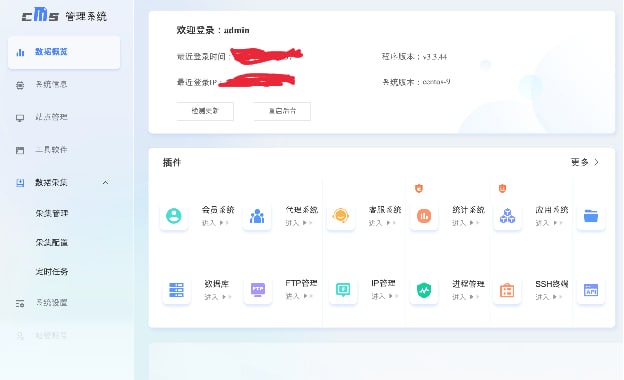
恭喜你 爱影CMS安装成功!
因为教程实在过长 所以决定分为上下两部分发布!
小白教程|从零起步-搭建属于你自己的视频X站(上期)完!


 最新
最新
-
 X资源站「集合」
2026年1月15日
X资源站「集合」
2026年1月15日
-
 道长IDC服务器
2025年11月25日
道长IDC服务器
2025年11月25日
-
 魔都资源站「动漫资源丰富」
2025年11月24日
魔都资源站「动漫资源丰富」
2025年11月24日
-
爱奇艺资源站 2025年11月24日
-
 红牛资源站
2025年11月24日
红牛资源站
2025年11月24日
 天气
天气